
Jak sprawdzić używanego iPhone’a przed zakupem
Lista, którą przejdziesz w 10-15 minut przy odbiorze telefonu - w salonie, u sprzedawcy z ogłoszenia albo po otwarciu paczki. Zrzuty ekranu pochodzą z iPhone’a z iOS 26; w starszych wersjach nazwy opcji mogą się nieznacznie różnić.
1 Blokada aktywacji (iCloud) - najważniejsze
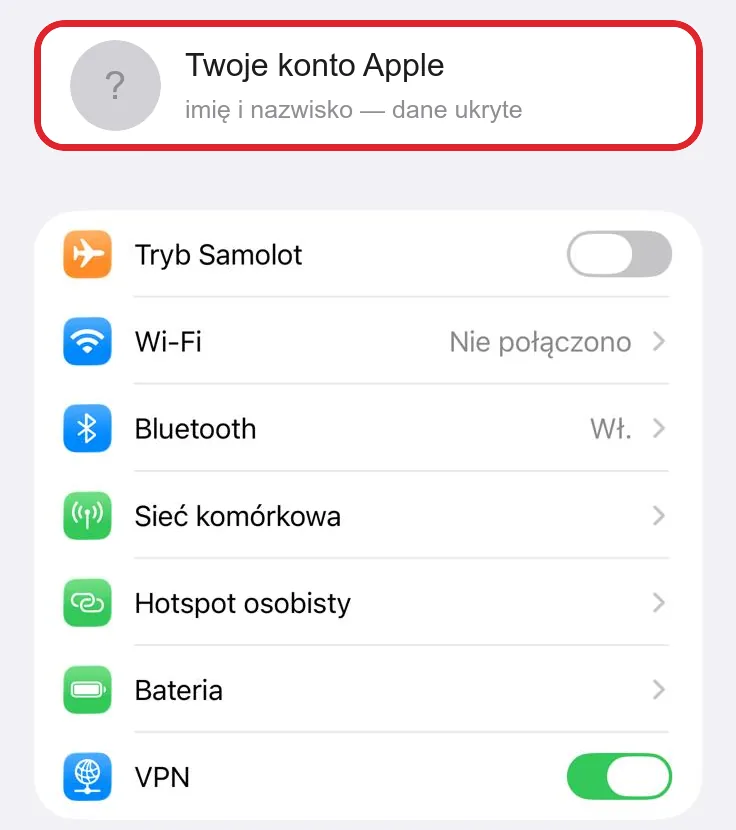
Konto Apple właściciela widać na samej górze Ustawień - z imieniem i nazwiskiem (na zrzucie ukryte). W kupowanym telefonie nie może tam być cudze konto: powinien być napis „Zaloguj się na iPhonie”, a funkcja „Znajdź mój iPhone” wyłączona. Najpewniej jest, gdy sprzedawca przy Tobie wymaże telefon: Ustawienia → Ogólne → Przenieś lub wyzeruj iPhone’a → Wymaż zawartość i ustawienia. Po ponownym uruchomieniu powinien pojawić się ekran powitalny bez prośby o hasło do cudzego konta.
Jeśli widzisz komunikat „iPhone zablokowany dla właściciela” - nie kupuj. Takiego telefonu nie da się normalnie używać.
2 Model, pojemność i gwarancja producenta
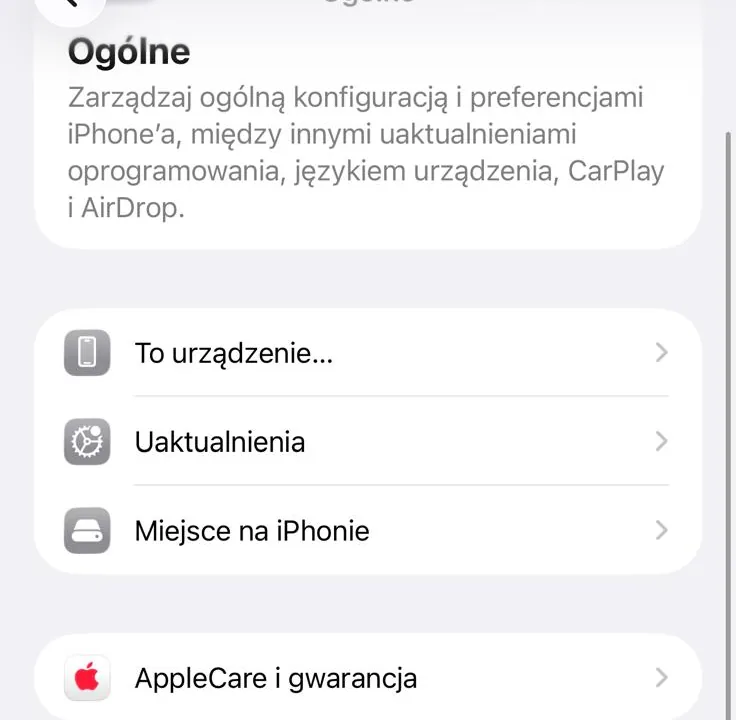
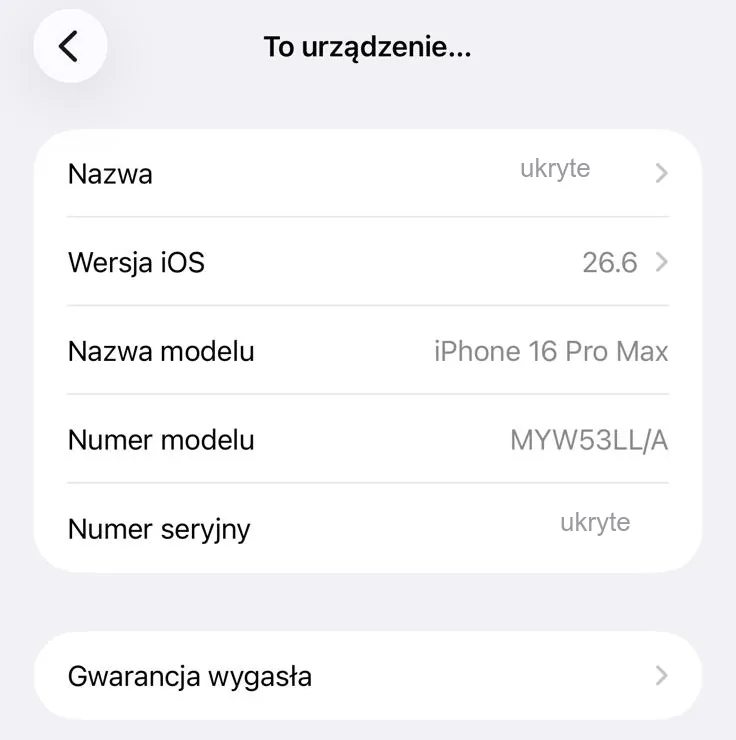
Wejdź w Ustawienia → Ogólne → To urządzenie. Porównaj nazwę modelu i pojemność z ogłoszeniem. Wiersz pod numerem seryjnym pokazuje gwarancję Apple: „Gwarancja wygasła” albo datę końca ochrony. Numer seryjny możesz też sprawdzić na stronie Apple checkcoverage.apple.com.
3 Blokada operatora i numer IMEI
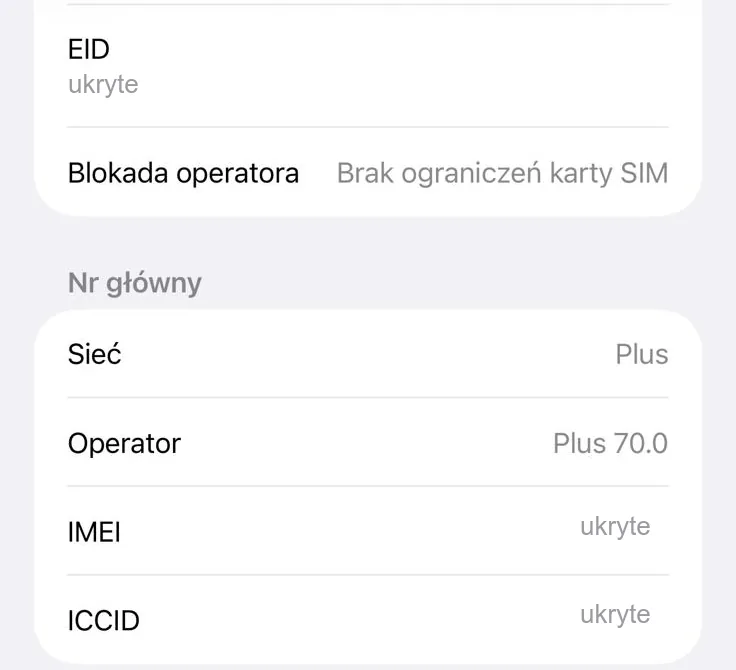
W tym samym miejscu, niżej, znajdziesz wiersz „Blokada operatora”. „Brak ograniczeń karty SIM” oznacza, że telefon działa z kartą każdej sieci. Numer IMEI porównaj z pudełkiem lub dowodem zakupu, jeśli sprzedawca je ma.
IMEI i numer seryjny to dane Twojego telefonu - nie pokazuj ich na zdjęciach w ogłoszeniach.
4 Kondycja baterii
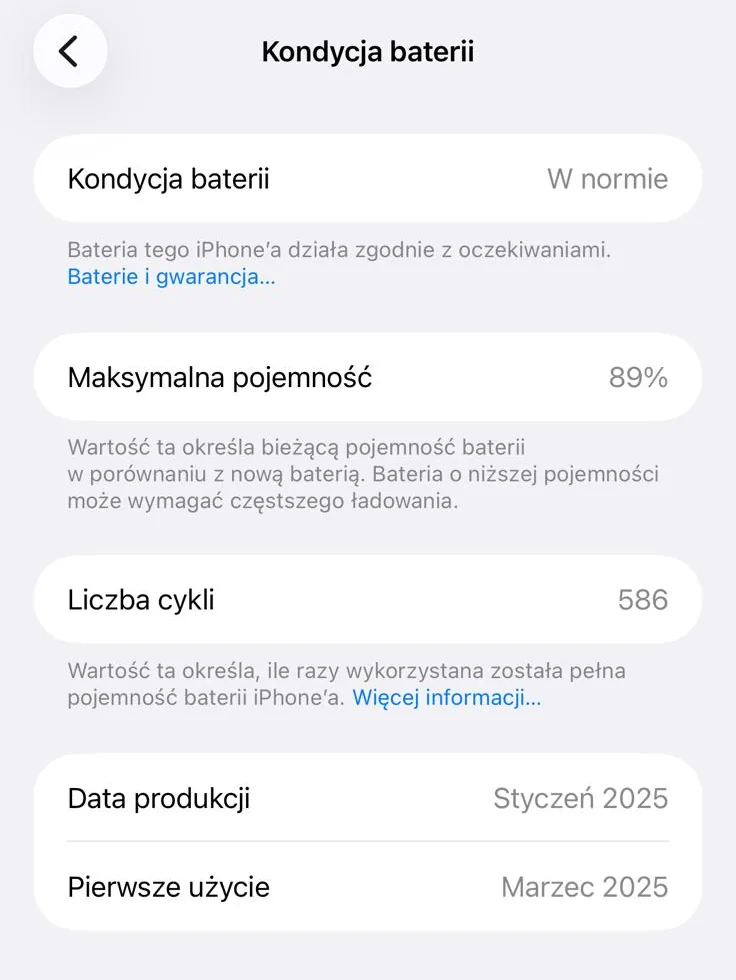
Ustawienia → Bateria → Kondycja i ładowanie (w starszych wersjach: Kondycja baterii). Najważniejsza jest „Maksymalna pojemność”. Poniżej 80% bateria jest już mocno zużyta i warto doliczyć jej wymianę do ceny. iPhone 15 i nowsze pokazują też liczbę cykli ładowania, datę produkcji i pierwszego użycia.
5 Części i historia serwisowa
Jeśli telefon był naprawiany, w Ustawienia → Ogólne → To urządzenie zobaczysz sekcję „Części i historia serwisowa”. „Oryginalna część Apple” jest w porządku. „Nieznana część” oznacza zamiennik - zapytaj, co i gdzie wymieniano. Dobrze wykonana wymiana nie musi być wadą, ale powinna być uczciwie opisana i uwzględniona w cenie.
6 Face ID i kod
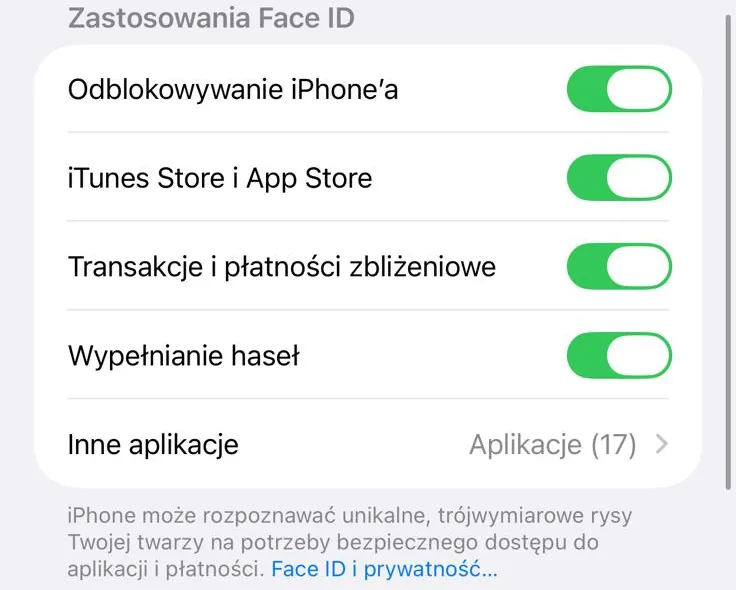
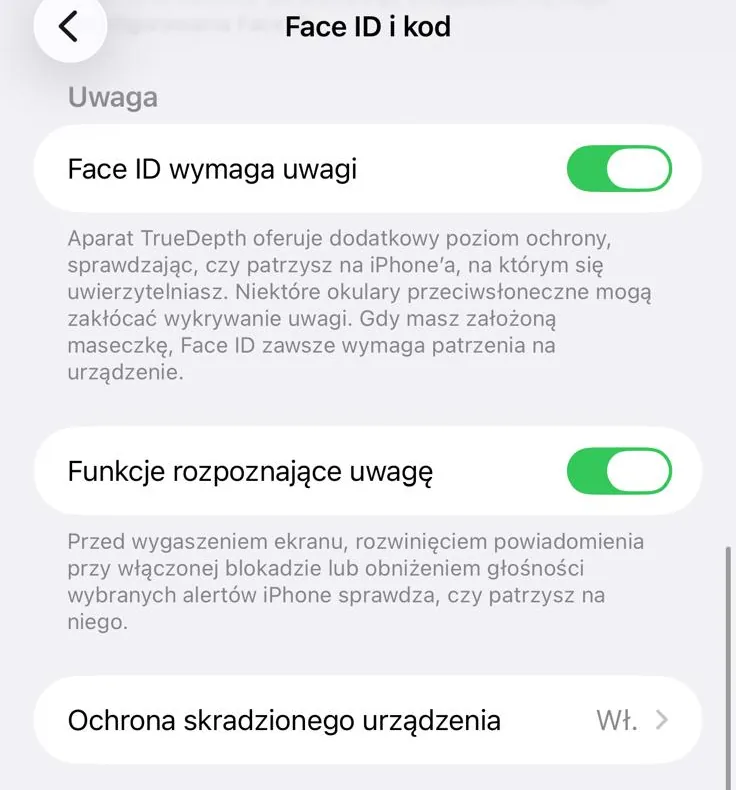
Ustawienia → Face ID i kod. Dodaj swoją twarz (po wymazaniu telefon i tak o to poprosi), a potem kilka razy zablokuj i odblokuj ekran. Jeśli konfiguracja się nie udaje albo pojawia się komunikat o problemie z Face ID, moduł jest uszkodzony - jego naprawa jest trudna i kosztowna.
Po zakupie włącz w tym samym menu „Ochronę skradzionego urządzenia”. Utrudnia ona przejęcie konta, gdyby telefon został ukradziony razem z kodem.
7 Ekran, dotyk i obudowa
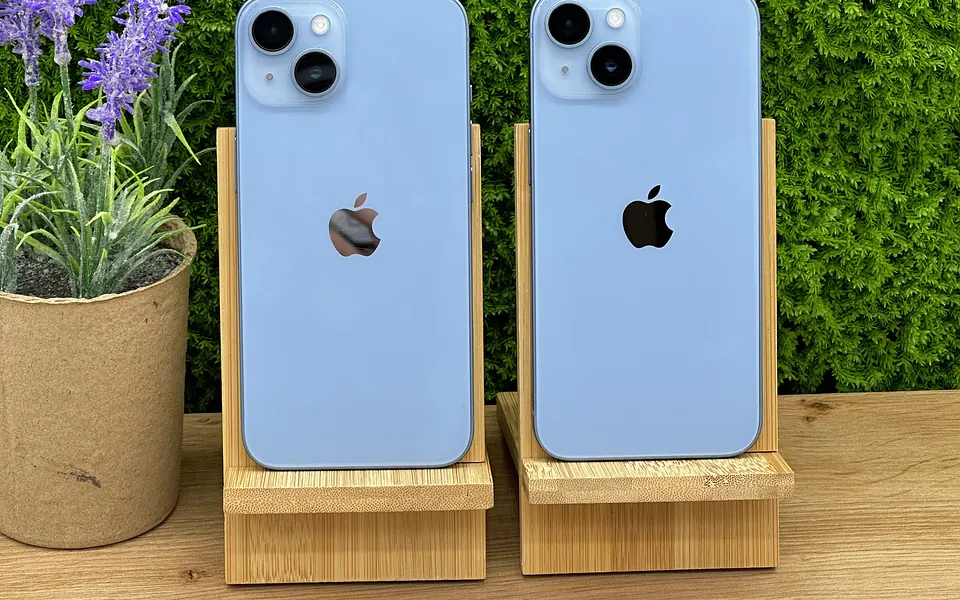
Otwórz jasne i ciemne tło, np. pustą notatkę i ciemne zdjęcie. Szukaj plam, pasów, przebarwień i martwych pikseli. Przytrzymaj ikonę aplikacji i przeciągnij ją po całym ekranie - nie powinna „gubić” palca. Obejrzyj ramkę i tył pod światło, sprawdź przyciski głośności, przycisk boczny i przełącznik (albo przycisk Czynności).
8 Aparaty, mikrofony i głośniki
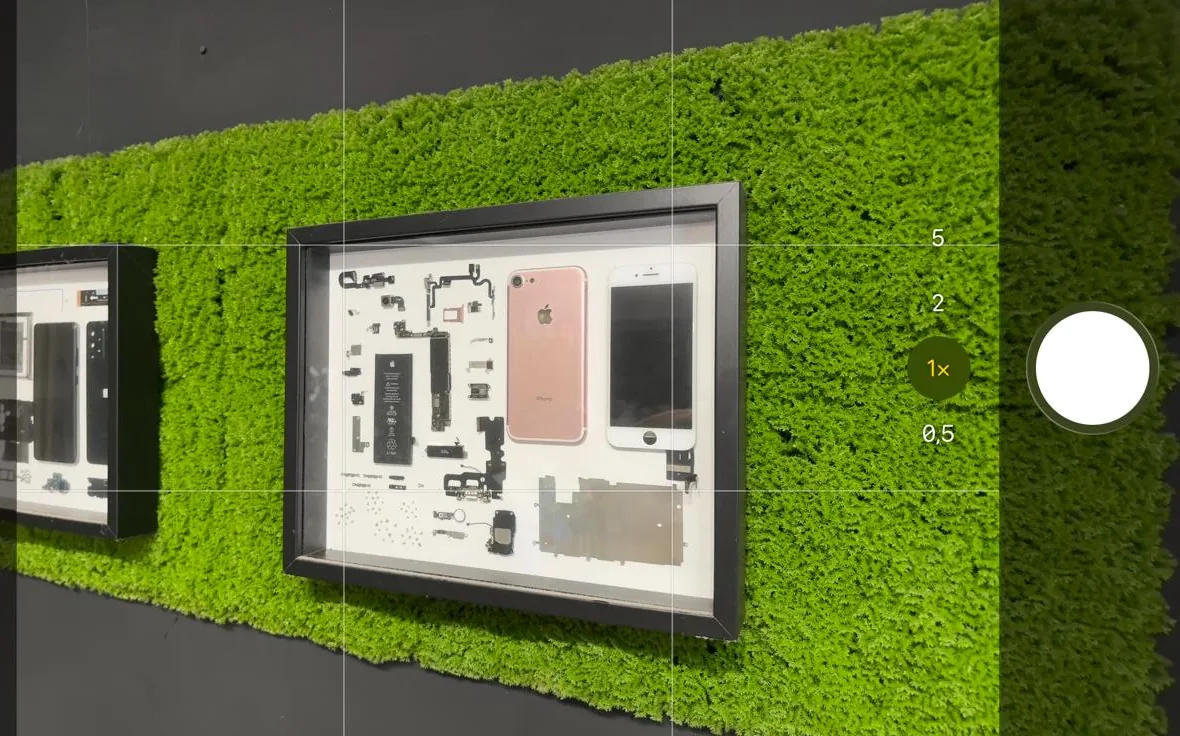
Zrób zdjęcie każdym obiektywem (przełączniki 0,5×, 1×, 2× lub 5× - zależnie od modelu) i przednim aparatem. Nagraj krótki film z dźwiękiem i odtwórz go. Zdjęcia powinny być ostre, bez plam i drgań obrazu. Zadzwoń na dowolny numer i sprawdź, czy słyszycie się nawzajem - w słuchawce i na głośniku.
9 Ładowanie, sieć, Wi-Fi i Bluetooth
Podłącz ładowarkę i sprawdź, czy ładowanie zaczyna się od razu - port bywa zabrudzony albo uszkodzony. Jeśli telefon ma MagSafe, sprawdź też ładowanie bezprzewodowe. Włóż swoją kartę SIM, połącz się z Wi-Fi i ze słuchawkami Bluetooth.

Kupujesz w Tortores?
Telefony w naszym sklepie mają gwarancję 3, 6 lub 12 miesięcy, 14 dni na zwrot i opis stanu konkretnego egzemplarza. Możesz też obejrzeć telefon na miejscu przy al. Rejtana 8 w Rzeszowie i przejść tę listę razem z nami.